
在使用海译通翻译软件时,部分用户可能会遇到运行中途突然闪退,或者翻译悬浮窗消失、无法载入翻译框等系统故障。导致海译通闪退或翻译框不显示的核心原因通常与本地缓存冲突、显卡驱动兼容性、系统权限受限以及安全软件拦截有关。通过清理应用缓存、配置管理员权限和更新系统驱动,绝大多数用户可以在几分钟内快速恢复软件的正常使用。
导致海译通闪退及翻译框不显示的主要原因
根据 Reddit 等技术社区以及主流软件排错经验,桌面级翻译挂载软件在渲染悬浮窗时,极易受到系统底层环境的影响。主要诱因包括:
- 缓存文件损坏: 软件在频繁读取本地翻译历史或临时配置文件时,若遭遇异常中断,可能导致缓存损坏,进而引发启动闪退。
- GPU 硬件加速冲突: 翻译框的渲染依赖系统的图形接口,若显卡驱动过旧,可能导致翻译框无法载入或显示为空白。
- 系统权限不足: 部分 Windows 安全策略或杀毒软件会误拦截悬浮窗组件,阻止其在前台置顶显示。
海译通故障排查与修复步骤
当您遇到软件报错或界面加载失败时,请按照以下步骤依次进行排查:
步骤一:彻底清理软件缓存与残留数据
缓存堆积是导致软件运行中途闪退的首要原因。请尝试以下操作清除残留:

- 按下键盘上的
Win + R键,打开“运行”窗口。 - 输入
%appdata%并回车,进入系统的 AppData 目录。 - 在弹出的文件夹中找到与“海译通”或“Haiyitong”相关的文件夹。
- 将该文件夹重命名(如改为
Haiyitong_old)或直接删除,然后重新启动软件。
步骤二:更新显卡驱动与 DirectX 组件
翻译框无法载入通常与系统的图形渲染引擎相关。维基百科(Wikipedia)中关于图形用户界面的文献指出,窗口渲染高度依赖底层的 Direct3D 或 OpenGL 接口。
- 访问 NVIDIA、AMD 或 Intel 官网,下载并安装适用于您显卡的最新版驱动程序。
- 使用微软官方工具更新 DirectX 至最新版本,确保系统具备完整的 2D/3D 渲染支持。
步骤三:配置管理员权限与兼容性模式
解决系统权限引起的闪退和翻译框不显示问题:
- 右键点击海译通的桌面快捷方式,选择“属性”。
- 切换到“兼容性”选项卡。
- 勾选“以管理员身份运行此程序”,并尝试将兼容模式设置为“Windows 8”或“Windows 7”。
- 点击“确定”保存设置,重新双击运行软件。
步骤四:添加安全软件白名单与重新安装
如果上述步骤无效,可能是防病毒软件拦截了翻译框组件。请将海译通的安装目录添加到 Windows Defender 或第三方杀毒软件的“排除项/白名单”中。若问题依旧,请卸载软件并前往官方渠道下载最新版本进行重装。
排查方法对比分析
为了帮助您高效定位问题,下表对比了不同排查方法的适用场景与效果:
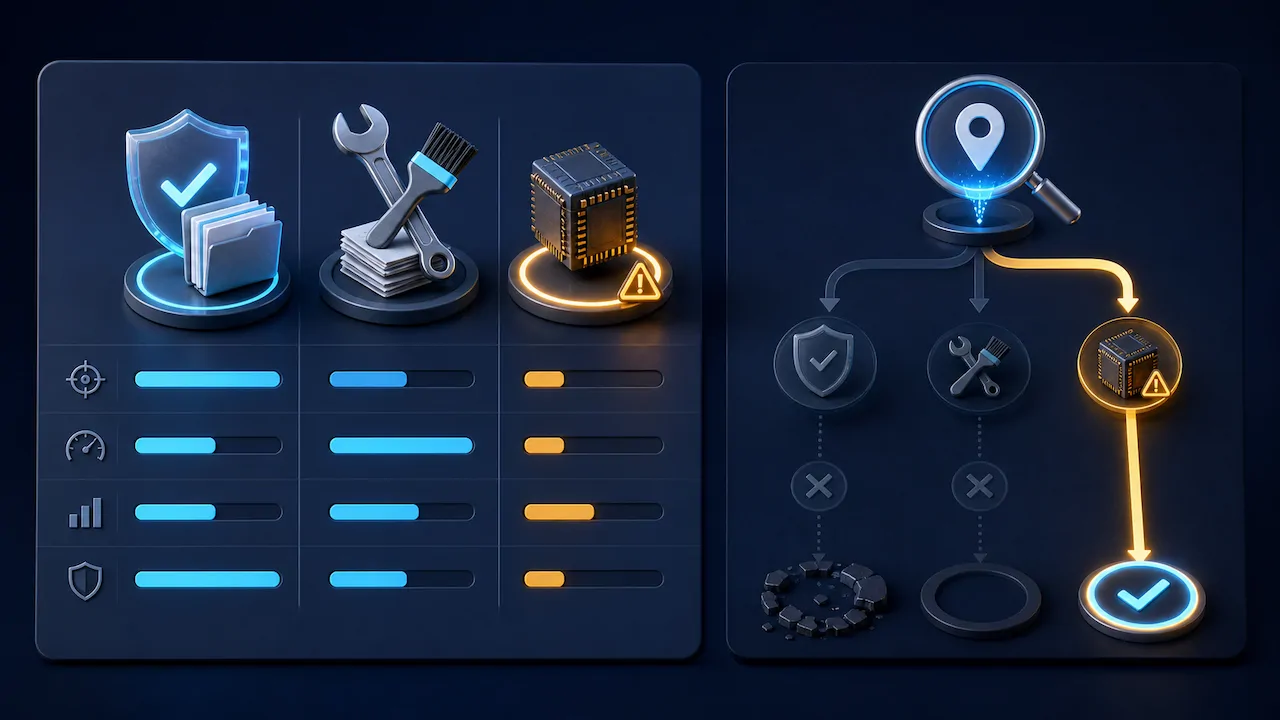
| 排查方法 | 操作难度 | 解决概率 | 适用场景 |
|---|---|---|---|
| 清理本地 AppData 缓存 | 低 | 高 | 运行中途突然闪退、配置错乱 |
| 管理员身份运行/兼容性设置 | 低 | 中 | 软件双击无反应、无法前台显示 |
| 更新显卡驱动 | 中 | 中 | 翻译悬浮窗半透明、卡死、无法载入 |
| 重装软件并加白名单 | 中 | 高 | 核心文件损坏、被杀毒软件误杀 |
常见问题
FAQ 1:为什么海译通在运行中途会突然闪退?
答:这通常是由于内存溢出或本地缓存文件读写冲突引起的。建议按照本文步骤一清理 AppData 中的临时文件夹,并确保系统可用内存充足。
FAQ 2:翻译悬浮窗消失了,但任务栏显示软件仍在运行怎么办?
答:这种情况多为多显示器分辨率切换或 DPI 缩放引起的悬浮窗坐标越界。您可以通过任务管理器强制结束海译通进程,重新运行软件,或在快捷方式属性中禁用“高 DPI 缩放行为”。
FAQ 3:重装软件后依然无法载入翻译框,是系统兼容性问题吗?
答:是的,极有可能是由于系统缺少必要的运行库(如 .NET Framework 或 Visual C++ Redistributable)。建议前往微软官网下载并安装最新的运行库合集。
FAQ 4:如果以上方法都无法解决软件报错,该如何联系技术支持?
答:您可以访问海译通官方网站的帮助中心提交工单,或者在官方微信公众号、Facebook 官方社群中联系在线技术客服,并提供您的系统版本及闪退时的错误日志(Log 文件)。